Showing posts with label Payment Process. Show all posts

Tuesday, December 15, 2020

Cara Hapus List Atau Daftar Nomor Rekening di Mobile BCA

Cara Hapus List Atau Daftar Nomor Rekening di Mobile BCA-PT Bank Central Asia Tbk adalah bank swasta terbesar di Indonesia. Bank ini didirikan pada 21 Februari 1957 dengan nama Bank Central Asia NV dan pernah menjadi bagian penting dari Salim Group. Sekarang bank ini dimiliki oleh salah satu grup produsen rokok terbesar keempat di Indonesia, Djarum.

Buat sobat pengguna rekening bank BCA tentunya tau aplikasi mobile bca yang disediakan oleh bca sendiri untuk memudahkan nasabah dalam bertransaksi. Buat kalian yang suka sering bertransaksi ke banyak rekening maka sebelum melakukan transaksi kita perlu memasukan nomor rekening nasabah lain sehingga makin banyak tujuan transfer maka akan semakin banyak nomor rekening pada list. Baca Juga: Cara Mudah Bayar Indihome Via Mobile Banking BCA

Cara Hapus List Atau Daftar Nomor Rekening di Mobile BCA

Tentu akan menyulitkan jika sudah terlalu banyak nomor rekening dalam mencari tujuan transfer, maka dari itu jika ada nomor rekening yang sudah jarang atau tidak pernah melakukan transaksi lagi sebaiknya dihapus agar tidak menumpuk dan memudahkan kita mencari nomor rekening yang dicari. Oke langsung saja gimana cara menghapusnya/delete.

Panduan Delete Daftar Rekening BCA Mobile

  • Pertama buka aplikasi BCA Mobile lalu login sesuai kode akses anda
  • Setelah masuk, klik pada menu m-Admin
    Cara Hapus List Atau Daftar Nomor Rekening di Mobile BCA

  • Gulir kebawah samap menemukan daftar "Hapus Daftar"
  • Pilih "Transfer Antar Rekening" jika ingin hapus daftar rekening sesama BCA atau "Transfer Antar Bank" jika ingin hapus daftar rekening bank lain
    Cara Hapus List Atau Daftar Nomor Rekening di Mobile BCA

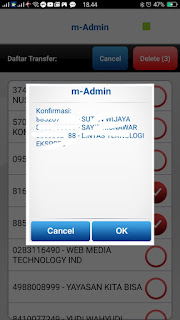
  • Pada Contoh kali ini saya akan hapus rekening sesama pengguna BCA lalu pilih nama rekening mana yang ingin kalian hapus, jika sudah klik Delete
    Cara Hapus List Atau Daftar Nomor Rekening di Mobile BCA

  • Akan muncul popup, klik ok
    Cara Hapus List Atau Daftar Nomor Rekening di Mobile BCA

  • Masukkan pin Atm sobat
Nah itu dia Cara Hapus List Atau Daftar Nomor Rekening di Mobile BCA, semoga artikel yang saya bagikan kali ini dafat bermanfaat. Panduan Bayar Tagihan Listrik Via BCA Mobile

Buat kalian yang ingin berbisnis dengan modal minim, mungkin sobat bisa coba bisnis pulsa hanya modal 50rb bisa langsung transaksi dengan harga yang cukup murah dan transaksi dijamin lancar, silahkan kunjungi halaman Jualan Pulsa Dengan Harga Termurah Dan Terlengkap

KUNJUNGI TOKO KAMI DISINI

Tuesday, March 13, 2018

Mudahnya verifikasi Paypal dengan Payoneer

Mudahnya verifikasi paypal dengan Payoneer-Setelah saya membuat artikel Cara Daftar payooner dan Cara Daftar Paypal. Kali ini saya ingin membuat sebuah postingan Cara Verifikasi Paypal Dengan Payoneer.

Sebenarnya banyak cara untuk melakukan verifikasi paypal, seperti menggunakan VCC, Kartu Kredit Visa. Namun berhubung saya tidak memiliki kartu kredi dan visa, oleh karna itu saya memilih cara verifikasi paypal menggunakan Debit Mastercard Payoneer, sedangkan untuk menggunkakan VCC saya sendiri belum mencobanya.

Setelah saya melakkukan berbagai proses, akhirnya saya bisa melakukan verifikasi paypal, dengan syarat-syarat yang sudah saya penuhi. Apa itu syaratnya? Baca Juga: Bisnis Tanpa Modal Jadi Reseller Aksesoris Handphone Keuntungan Besar

Persyaratan yang harus anda penuhi:
  • Kartu harus sudah aktif dan ada balancenya, dalam hal ini saya memanfaatkan adf.ly untuk mendafatkan balace, untuk lebih jelasnya bisa baca disini
  • Data Paypal dan Payoneer harus sudah sesuai
Langkah Verifikasi Paypal dengan Payoneer:
1. Login ke Paypal Anda
2. Kemudian klik Profil kemudian Tambah/Edit Kartu Kredit
3. Isi form seperti Nama, Nomor Kartu,sesuai dengan kartu anda (Pastikan nama dan nomor kartu anada benar)
Mudahnya verifikasi Paypal dengan Payoneer
4. Klik Konfirmasikan Kartu saya seperti pada gambar dibawah ini:
Mudahnya verifikasi Paypal dengan Payoneer
5. Klik Lanjut
Mudahnya verifikasi Paypal dengan Payoneer
6. Paypal akan mengirim 4 digit kode ke akun Payoneer anda
Mudahnya verifikasi Paypal dengan Payoneer
7. Login ke akun Payoneer anda, dan klik View Transactions untuk melihat transaksi, disitu ada 4 digit nomor paypay yang nanti dimasukan ke payoneer.
Mudahnya verifikasi Paypal dengan Payoneer
8. Kembali kembali ke akun Paypal dan klik Dapatkan Status terverifikasi seperti pada gambar dibawah ini:
Mudahnya verifikasi Paypal dengan Payoneer
8. Masukan 4 digit kode yang anda dapatkan dari Payoneer, kemudian klik lanjut
Mudahnya verifikasi Paypal dengan Payoneer
9. Selamat, sekarang status anda sudah terverifikasi
Mudahnya verifikasi Paypal dengan Payoneer
Nah buat anda yang belum punya kartu Payoneer, anda bisa daftar pada artikel Cara Daftar Payoneer. Jika ada pertanyaan, silahkan hubungi kami melalui kotak komentar atau ke email kami di menu Contact. Ok cukup sekian untuk artikel Mudahnya verifikasi Paypal dengan Payoneer, semoga artikel yang saya bagikan hari ini dapat bermanfaat.

KUNJUNGI TOKO KAMI DISINI

Cara Aktivasi Payoneer dengan mudah

Cara Aktivasi Payoneer dengan mudah-Akhirnya kartu Payoneer teman saya sampe juga ketangannya, setelah melakukan pendaftaran payoner pada tempo hari. Pada waktu itu perkiraan payoneer sampai dengan tanggal 8-15 Oktober 2014. Tapi ternyata kartu lebih cepat sampai ketangan pada tanggal 1 oktober 2014.

Nah pada artikel kali ini saya ingin menyambung artikel sebelumnya, yang dimana pada artikel terdahulunya saya pernah membahas tentang cara daftar payoneer. Jika anda belum mempunyai kartu payoneer, anda bisa baca di artikel terdahulunya dengan klik Cara Daftar Payoneer. Nah seperti pada judul diatas, saya ingin memberi panduan singkat dan mudah untuk anda yang masih bingung mau diapain kartu anda setelah kartu debit payoneer ada ditangan anda. hehe

Proses selajutnya yang perlu anda lakukan pada kartu Debit Card Payoneer anda adalah melakukan aktivasi, untuk memberitahu ke pihak payoneer kalau kartu yang anda daftarkan sudah sampai ditangan anda, dengan cara sebagai berikut: Baca Juga: Bisnis Tanpa Modal Jadi Reseller Aksesoris Handphone Keuntungan Besar

1. Pertama kunjungi halaman resmi Payoneer disini, kemudian login dengan email dan password anda.
2. Setelah anda login ke akun payoneer, selanjutnya klik tombol Activate seperti pada gambar dibawah ini:
Aktivasi Payoneer
3. Klik Card Activation seperti pada gambar dibawah ini:
Aktivasi Payoneer
4. Akan terbuka form yang harus anda isi seperti pada gambar dibawah ini:
Aktivasi Payoneer
Catatan:
Pada gambar diatas terdapat nomor 1, 2, dan 3, silahkan isi seperti berikut:
  1. Isi dengan 16 digit nomor yang berada pada kartu payoneer anda, terletak dibagian depan kartu, kemudian pada kolom ke 2 masukan 4 digit PIN, 
  2. kemudian centang kotak "Iagree to the Princing and Fees" dan "Iagre to the Cookies Policy"
  3. Terakhir tekan tombol "Activate"
Dengan langkah diatas anda sudah berhasil melakukan Aktivasi kartu payoneer, secara otomatis payoneer akan mengirimkan email pemberitahuan tentang aktivasi kartu. Dengan cara ini anda sudah bisa melakukan transaksi sesuai keperluan. Namun jika anda belum memiliki kartu debit payoneer, anda bisa memilikinya dengan melakukan pendaftaran terlebih dahul, untuk cara pendaftaran anda bisa mengikuti petunjuk yang sudah saya berikan disini. Sedangkan untuk melakukan balance anda beberapa cara, salah satu yang saya lakukan adalah dengan mengikuti adfly dan infolinks. Baca Juga: Bisnis Tanpa Modal Jadi Reseller Aksesoris Handphone Keuntungan Besar

KUNJUNGI TOKO KAMI DISINI

CARA MUDAH DAFTAR PAYONEER

Cara Mudah daftar Kartu Payoneer-Buat sobat yang ingin membuat kartu ATM/DEBIT CARD Payoneer, pada artikel kali ini saya ingin berbagi artikel tentang cara mudah membuat akun Payoneer. Banyak keuntungkan-keuntungan yang bisa kita dapat dengan kartu payoneer, debit card payoner dapat digunakan berbelanja online, mencairkan penghasilan bisnis online,seperti AdFly, Infolinks dan masih banyak lagi, tarik tunai dari ATM di seluruh dunia dengan berlogo Master Card. Payoneer juga bisa di pakai untuk verifikasi PayPal, sehinga bagi anda yang tidak memiliki kartu kredit bisa melakukan verifikasi PayPal dengan payoneer. Baca juga: Cara Daftar Paypal
Lantas berapa biaya pendaftaran kartu debit payoneer? Untuk daftar kartu debit payoneer tidak dipungut biaya sama sekali alias Grtatis. Sudah gratis kita juga bisa dafat Bonus sebesar $25, dengan catatan kita harus mereferensikan orang untuk bergabung dengan payoneer. Setelah bergabung kita akan mendapat bonus setelah mereka bertransaksi minimal $100. Bonus hanya berlaku satu kali. Baca Juga: Bisnis Tanpa Modal Jadi Reseller Aksesoris Handphone Keuntungan Besar

Nah jika anda tertarik ingin mempunyai kartu debit payoneer, berikut ini adalah langkah-langkahnya:
Tahap Pertama:
  • Kunjungi halaman resmi payoneer disini
  • Setelah ke buka halaman payoneer, klik "Sign Up" untuk memulai pendaftaran
    sign up payoneer
  • Isi formulir sesuai identitas asli kalian mulai dari nama lengkap, email yang valid, dan tanggal lahir sesuai KTP/SIM kemudian Next
  • Isi alamat lengkap sesuai KTP/SIM berikut dengan nomor ponsel anda. selanjutnya Next
  • Buat password akun anda dan pertanyaan keamanan, kemudian klik Next
  • Tahap terakhir isi jenis ID yang anda gunakan, SIM,Paspor dan Id Nasional/KTP, Sebagai contoh saya menggunakan Id Nasional/KTP
Perhatikan: Pada gambar yang saya beri tanda mera terdapat nomor, pada Nomor 1 isi jenis id nama, nomor id dan negara, sedangakan untuk nomor 2, lewati saja jika anda hanya ingin menerima kartu payonner pada alamat yang sudah dicantumkan sebelumnya, untuk nomor urut 3 lakukan pencentangan pastikan ke tiga-nya di centang untuk menyetujui aturan yang sudah dijelaskan oleh pihak payoneer sendiri, selanjutnya jika semua sudah selesain klik tombol Finish
Tahap kedua
1. Sekarang buka email anda yang tadi anda daftarkan, Payoneer akan mengirimkan email pemberitahuan bahwa pendaftaran anda sudah diterima. Payoner juga memberikan informasi untuk anda yang dimana payoner memberikan 3 langkah yang harus diselesaikan, Langkah pertama pendaftaran, Hal ini sudah kita selesaikan jadi kita tinggal ke langkah berikutnya yaitu Langkah ke 2 menunggu persetujuan dan langkah 3 pengiriman kartu debit payoneer.
2. Proses persetujuan bisa memakan waktu beberapa jam bahkan satu bulan, jadi bersabar saja. Jangan lupa untuk terus cek email anda, setelah Payoneer menyetujui akan mengirim email kembali, dengan status Approval Completed! pada step 2, dan diperkirakan kartu sampai ke tangan anda akan tercantum pada Step 3 seperti pada gambar di bawah ini
3. Tahap selanjutnya buka email anda kembali dan buka email baru yang dikirim oleh payoneer, Lihat gambar dibawah ini:
4. Pada gambar yang saya beri tanda merah, klik pada tulisan "Click Here" akan terbuka halaman baru yang dimana anda harus mengisi informasi jenis bisnis yang anda ikuti seperti pada gambar berikut yang saya beri tanda. untuk nomor urut 1 adalah jenis bisnis yang anda ikuti, nomor urut 2 contoh link bisnis yang anda ikuti, nomor urut 3 silahkan anda isi penjelasan tentang bisnis yang anda ikuti, nomor urut 4 centang kotak kecil yang saya beri tanda untuk menyetujui syarat dan ketentuan privasi dari payoner, setelah langkah 1-4 selesai kemudian klik SUBMIT AND CONTINUE pada nomor 5. Sebagai contoh lihat gambar berikut:
5. Selanjutnya upload Scan KTP/SIM anda dengan cara sebagai berikut, pada tahap ini saya sendiri menggunakan scan KTP, jadi atur sesuai yang anda inginkan
Dengan mengikuti langkah diatas, proses pendaftaran selesai dan tunggu kartu payoneer sampai ke tangan anda, proses pengiriman bisa memakan waktu kurang lebih satu bulan. oleh karna itu harap untuk bersabar. Sedangkan untuk isi balance payoneer, kita bisa menggunakan kartu kredit, namun jika anda tidak mempunyai kartu kredit, anda juga bisa memanfaatkan program adf.ly , infolink dll untuk menerima pembayaran mereka melalui payoneer. Pengalaman pertama saya mengisi balance payoneer dengan mengikuti program adfly, setelah itu saya pergunakan untuk melakukan verifikasi paypal.  Baca Juga: Bisnis Tanpa Modal Jadi Reseller Aksesoris Handphone Keuntungan Besar

Naha jika anda sudah mendapatkan kartu debit payonner, langkah selanjutnya anda lakukan login ke akun payoneer untuk melakukan aktivasi payoneer, utuk info lebih jelas tentang aktivasi karu payoneer, anda bisa mengikuti langkah-langkah cara aktivasi payoneer dengan mudah disini.

KUNJUNGI TOKO KAMI DISINI

Sunday, March 4, 2018

Cara Mudah Membuat Tombol Donasi Paypal Di Blogger

Cara Mudah Membuat Tombol Donasi Paypal Di Blogger-Banyak cara untuk menghasilkan uang diinternet, nah buat Anda para blogger mungkin sudah tidak asing program periklanan menjadi salah satu sumber periklanan yang banyak diburu, dengan memasang iklan kita hanya fokus pada konten dan menaikan page videwer atau tarfik blog. Baca Juga: Cara Mudah Mencari data Diri Orang Di Internet

Selain dengan program periklanan ada juga yang memanfaatkan donasi atau donate sehingga pengunjung dapat memberikan donasi sekalipun blog kita cuma memberikan pembahasan tentang artikel biasa, karena tidak ada yang tidak mungkin jika pengunjung blog kita banyak ada orang yang mau menyumbang karena merasa konten kita bermanfaat dan ingin menyumbang dana untuk memberi semangat pada pemilik blog.

Sebelum kita lanjut pastikan terlebih dahulu Anda memiliki akun paypal pastinya, jika belum silahkan buat terlebih dahulu, jika tidak tau silahkan klik disini. Nah jika sudah punya mari kita mulai untuk membuat tombol atau button donasi paypal:
Cara Mudah Membuat Tombol Donasi Paypal Di Blogger
Membuat Tombol Donasi atau Donate Paypal
  • Pastikan Anda sudah login ke akun paypal
  • Selanjutnya klik tautan pada Alat penjualan (Preferensi penjual)
Cara Mudah Membuat Tombol Donasi Paypal Di Blogger

  • Pada tab Menjual Secara onlin dibagian bawahnya terdapat Tombol Paypal, klik disampingnya Pembaharuan
    Cara Mudah Membuat Tombol Donasi Paypal Di Blogger
    • Pada Barang terkait klik link Buat Tombol Baru
    Cara Mudah Membuat Tombol Donasi Paypal Di Blogger
    • Selanjutnya Anda isi form seperti dibawah ini:
    Cara Mudah Membuat Tombol Donasi Paypal Di Blogger
    1. Pilih Jenis Tombol: Donasi
    2. Nama/layanan organisasi: Isi dengan nama atau layanan organisasi Anda
    3. Ubah-suaikan tombol: Buat tombol yang Anda inginkan atau biarkan default nya saja
    4. Mata uang: Pilih mata uang yang Anda inginkan
    5. D rekening pedagang: isi dengan alamat email paypal Anda sebagai rekening paypal
    6. Terakhir klik tombol Buat tombol
    • Selanjutnya copy script yang Anda dapatkan
    Cara Mudah Membuat Tombol Donasi Paypal Di Blogger
    Memasang Tombol Donasi Di Blogger/Blogspot
    • Login ke akun blogger Anda
    • Pada halaman dashboard blog pilih Tata Letak
    • Klik pada Tambah Gadget
    • Lalu pilih HTML JavaScript
    • Selanjutnya pastekan kode script tadi pada HTML JavaScript
    • Terakhir Simpan
    Nah itu dia Cara Mudah Membuat Tombol Donasi Paypal Di Blogger, cukup mudah bukan? Masih bingung atau punya pertanyaan lain? Tinggalkan pesan atau pertanyaan Anda pada kotak komentar dibawah ini.

    Untuk Anda yang ingin belajar membuat blog agar blog Anda terkenal dan mendapatkan banyak penghasilan setiap bulannya, silahkan kunjungi halaman Panduan Membuat Blogger Dan Cara Optimasi SEO

    Dan untuk Anda yang ingin memiliki tampilan blog menjadi lebih keren dan menarik dimata pengunjung supaya pengunjung Anda betah berlama-lama tinggal di blog Anda, silahkan kunjungi halaman Kumpulan Widget Keren Untuk Mempercantik Blog

    KUNJUNGI TOKO KAMI DISINI

    Oraimo Palm Ultra Portable OBS-04S Bluetooth Wireless Speaker


    Judul Gambar Judul Gambar Earphone Headset Hensfree Robot RE20 In-Ear Deep Ultra Light Wired Earphone Headset Hensfree Robot RE20 In-Ear Deep Ultra Light Wired

    About

    @driadi7