Cara Membuat Tabel DI Blog Wordpress dengan Plugin TablePress-Pada kesempatan kali ini saya ingin berbagi tips untuk Anda yang baru belajar ke platform blog wordpress.org, ada banyak keunggulan kenapa menggunakan wordpress.org atau wordpress berbayar dan tentunya adalah banyak fitur menarik dengan mudah kita dapatkan baik itu yang secara gratis maupun berbayar.
Selain itumenurut saya jika menggunakan blog wordpres kita dapat dengan mudah mengelola blog kita menjadi lebih menarik dan tentunya dengan sangat mudah karena banyak plugin yang bisa kita pasang hanya dengan download, instal dan aktifkan. Baca Juga: Cara Membuat Widget Gambar Dengan Tombol Kontrol Di Blogger
Seperti pada pembahasan kali ini, kita akan membuat sebuah tabel yang keren hanya dengan beberapa langkah mudah, yang perlu kita siapkan adalah ana sudah masuk atau login ke halaman dashboard blog wordpres lalu ikuti langkah-langkah dibawah ini:
 Langkah-Langkah




Selain itumenurut saya jika menggunakan blog wordpres kita dapat dengan mudah mengelola blog kita menjadi lebih menarik dan tentunya dengan sangat mudah karena banyak plugin yang bisa kita pasang hanya dengan download, instal dan aktifkan. Baca Juga: Cara Membuat Widget Gambar Dengan Tombol Kontrol Di Blogger
Seperti pada pembahasan kali ini, kita akan membuat sebuah tabel yang keren hanya dengan beberapa langkah mudah, yang perlu kita siapkan adalah ana sudah masuk atau login ke halaman dashboard blog wordpres lalu ikuti langkah-langkah dibawah ini:

- Pertama download plugin TablePress
- Selanjutnya upload dan instal plugin seperti biasa
- Akan muncul menu baru bernama TablePress di dashbora wordpress Anda
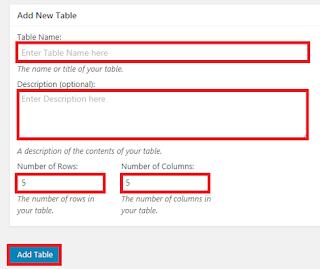
- Arahkan kursor mouse ke menu tablePress dan klik Add New Table
- Selanjutnya buat Judul Tabel, Anda juga dapat mengisi deskripsi pada tabel, jangan lupa tentukan jumal bari dan kolom tabel sesuai dengan keinginan

- Nah selanjutnya pada bagian kolom pertama isi dengan judul sesuai dengan baris, misal baris pertama dikasi Nomor, Baris ke dua dengan Nama dll

- Nah jika ada kesalahan atau kekurangan kolom Anda juga dapat tabel dan kolom baru atau bisa juga membuat kode HTML seperti ingin mendambah URL pada kolom.

- Setelah semuanya selesai jangan lupa klik Save atau simpan
- Sekarang gulir ke atas dan copy Shortcode, lihata pada gambar dibawah ini:

- Selanjutnya tinggal pasang deh tabel yang tadi dibuat, sebagai contoh kali ini saya mau pasang pada halaman, buat halaman baru dan pastikan kasih judul, kali ini saya kasih judul Cek Resi, lalu Shortcode yang tadi di copy dipastekan tapi ingat paste pada

- Terakhir publikasikan halaman Anda dan lihat hasilnya
Oke cukup sekian untuk artikel kali ini dan jangan lupa untuk buka juga artikel menarik lainnya Cara Pasang Widget WhatsApp di Wordpress. Semoga artikel yang saya bagikan kali ini dapat bermanfaat.
Oh iya jangan lupa untuk mengunjungi juga toko kami, kami menjual berbagai aksesoris handphone, musik box, headset dan masih banyak lagi dengan harga dan kualitas terbaik hanya di Pramagrup.com